Claves de API
Crea una clave en la página API keys o con bitsrun keys create, cópiala una sola vez, envíala como token Bearer y revócala en cuanto se filtre.
En esta página
Una clave de API es la contraseña que usa tu código para llamar a tus endpoints. Toda clave empieza con brk_. BitsRun muestra la clave completa una sola vez, cuando la creas, y solo guarda una huella de ella, así que nadie (ni siquiera nosotros) puede volver a mostrártela.
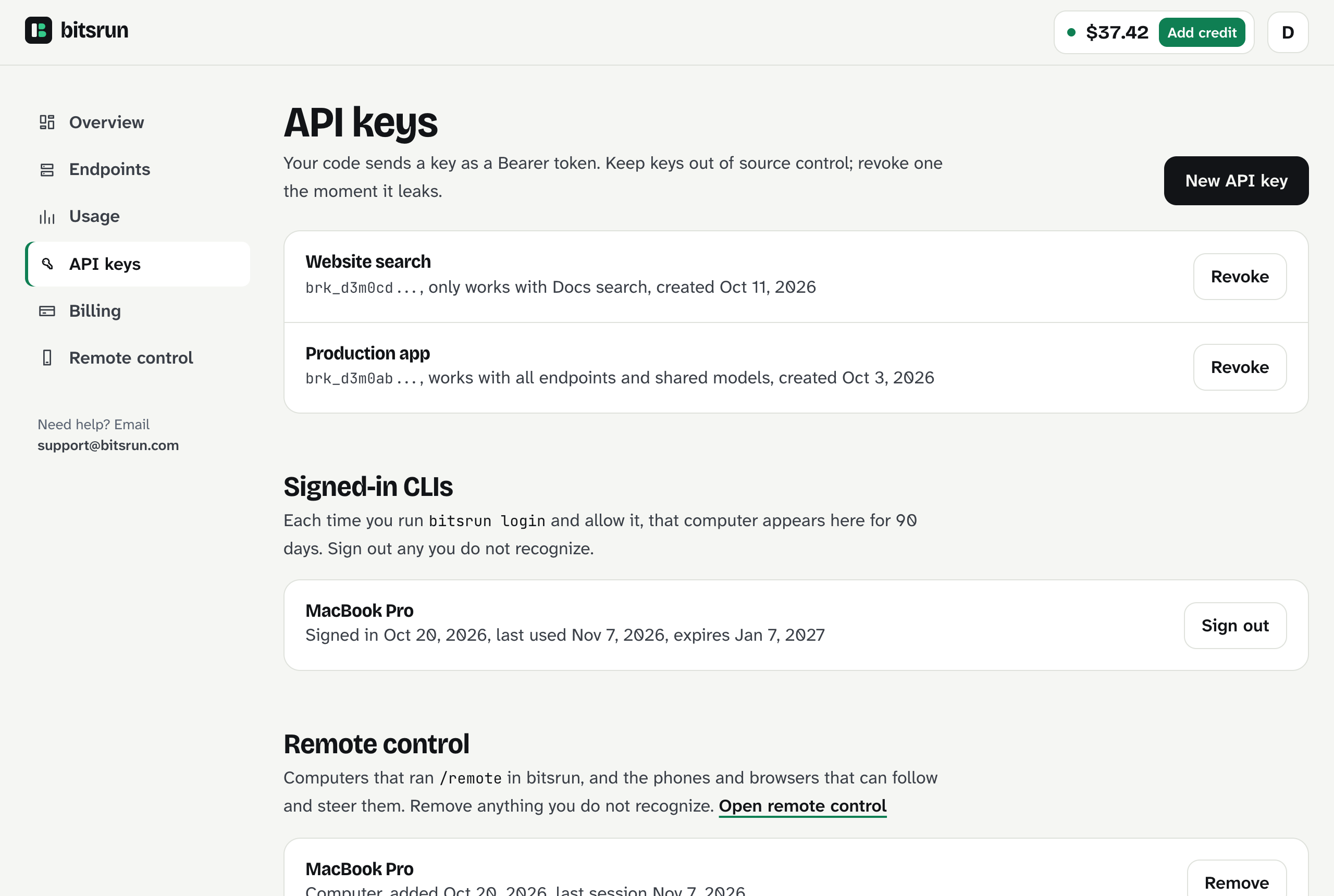
Crea una clave en el panel
- Inicia sesión y abre API keys en la barra lateral del panel (dashboard).
- Selecciona New API key.
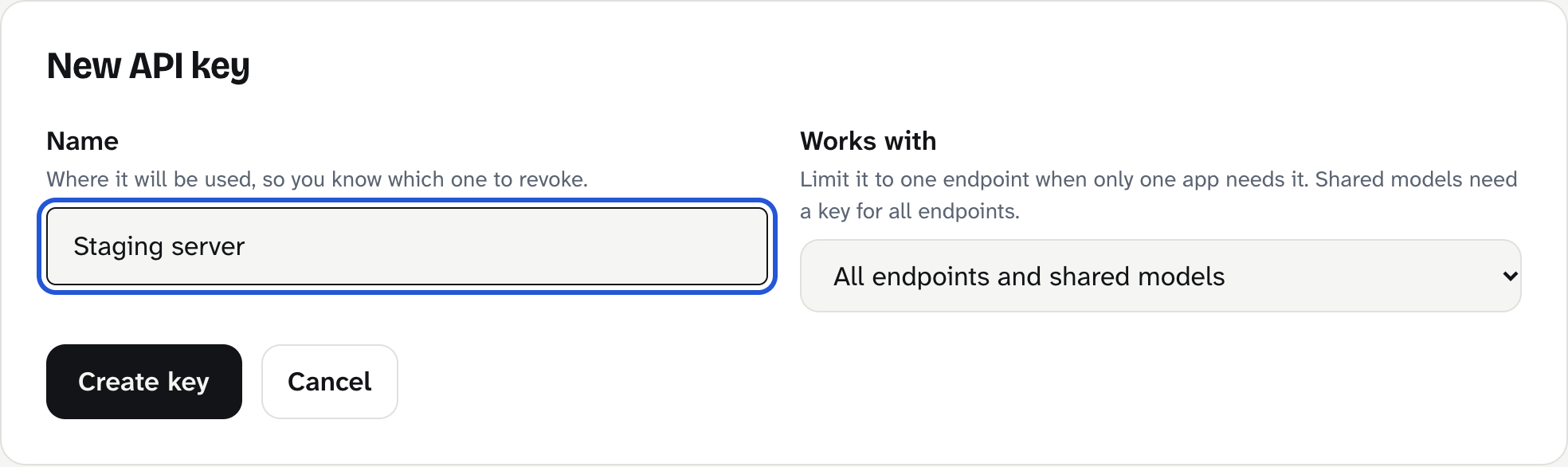
- En Name, indica dónde se usará la clave, por ejemplo
Staging server. El nombre te ayuda a elegir la clave correcta cuando quieras revocarla. - En Works with, deja la primera opción para usar la clave con todos tus endpoints, o elige uno si solo una app necesita esta clave.
- Selecciona Create key.
- Copia la clave ahora y guárdala en un lugar seguro, como tu gestor de contraseñas o la configuración de secretos de tu proveedor de hosting. Después selecciona I saved it.
Crea una clave en la terminal
bitsrun keys create "Staging server"Limítala a un endpoint con --endpoint y el nombre o id del endpoint:
bitsrun keys create "Website search" --endpoint "Docs search"También puedes crear un endpoint y una clave para él en un solo paso con bitsrun deploy qwen3:8b --key. Lista tus claves con bitsrun keys y consulta Línea de comandos para el resto.
Usa la clave
Envíala en el header Authorization como token Bearer:
curl https://01k8y4000d3m00000000000011.endpoint.bitsrun.com/v1/models \
  -H "Authorization: Bearer $BITSRUN_API_KEY"
Guarda la clave en una variable de entorno en lugar de ponerla en tu código:
export BITSRUN_API_KEY="brk_..."Limita una clave a un endpoint
Una clave limitada a un endpoint solo funciona ahí. Para esa clave, cualquier otro endpoint parece no existir (404). Usa una clave limitada por app: si una clave se filtra, solo llega a un endpoint, y la revocas sin tocar tus otras apps.
Revoca una clave
Revoca una clave que ya no uses, o en cuanto creas que alguien más la tiene:
- Panel: API keys y luego Revoke junto a la clave.
- Terminal:
bitsrun keys revoke "Staging server"(por nombre o id).
Las solicitudes con esa clave dejan de funcionar en unos 10 segundos y responden 401 unauthorized. Una clave revocada nunca vuelve; crea una nueva y actualiza tu app.
Reglas y límites
- Hasta 20 claves activas por cuenta.
- Los nombres tienen de 1 a 64 caracteres entre letras, números, espacios, puntos, guiones o guiones bajos.
- Las claves sirven para llamar a endpoints. No pueden cambiar tu cuenta, desplegar modelos ni agregar crédito. El panel, la línea de comandos y las apps usan tu inicio de sesión para eso.
- Las apps móviles nunca muestran ni crean claves de API. Su playground usa claves de corta duración hechas para ese teléfono y ese endpoint.
Mantén tus claves seguras
- Usa una clave distinta para cada app y entorno (producción, staging, tu laptop).
- Para rotar una clave, crea la nueva, despliégala en tu app y luego revoca la anterior.
- Revisa Usage por si hay tráfico que no reconoces. Consulta Uso y costos.
Qué puede salir mal
401 unauthorized: falta la clave, está mal escrita, fue revocada o el header no esAuthorization: Bearer brk_.... Vuelve a copiar la clave desde donde la guardaste o crea una nueva.404 not_foundcon una clave que funciona en otro lado: la clave está limitada a otro endpoint, o el endpoint fue eliminado.409 limit_reachedal crear una clave: ya tienes 20 claves. Revoca una que ya no uses.- Perdí una clave: no se puede volver a mostrar. Crea una clave nueva y revoca la anterior.
Siguiente paso
Ahora mira cuántas solicitudes ejecuta tu plan al mismo tiempo: Límites.
¿Sigues con problemas?
Escribe a support@bitsrun.com con lo que intentaste y cualquier request id que hayas visto. Te responde una persona real.