Crea tu cuenta
Escribe tu correo en la página de inicio de sesión, ingresa el código de 8 dígitos que te enviamos y tu cuenta queda lista. No hay contraseña.
BitsRun no usa contraseñas. Inicias sesión con un código de un solo uso que te enviamos por correo, o con una passkey cuando agregues una. Solo alguien que pueda leer tu bandeja de entrada, o que tenga tu passkey, puede entrar.
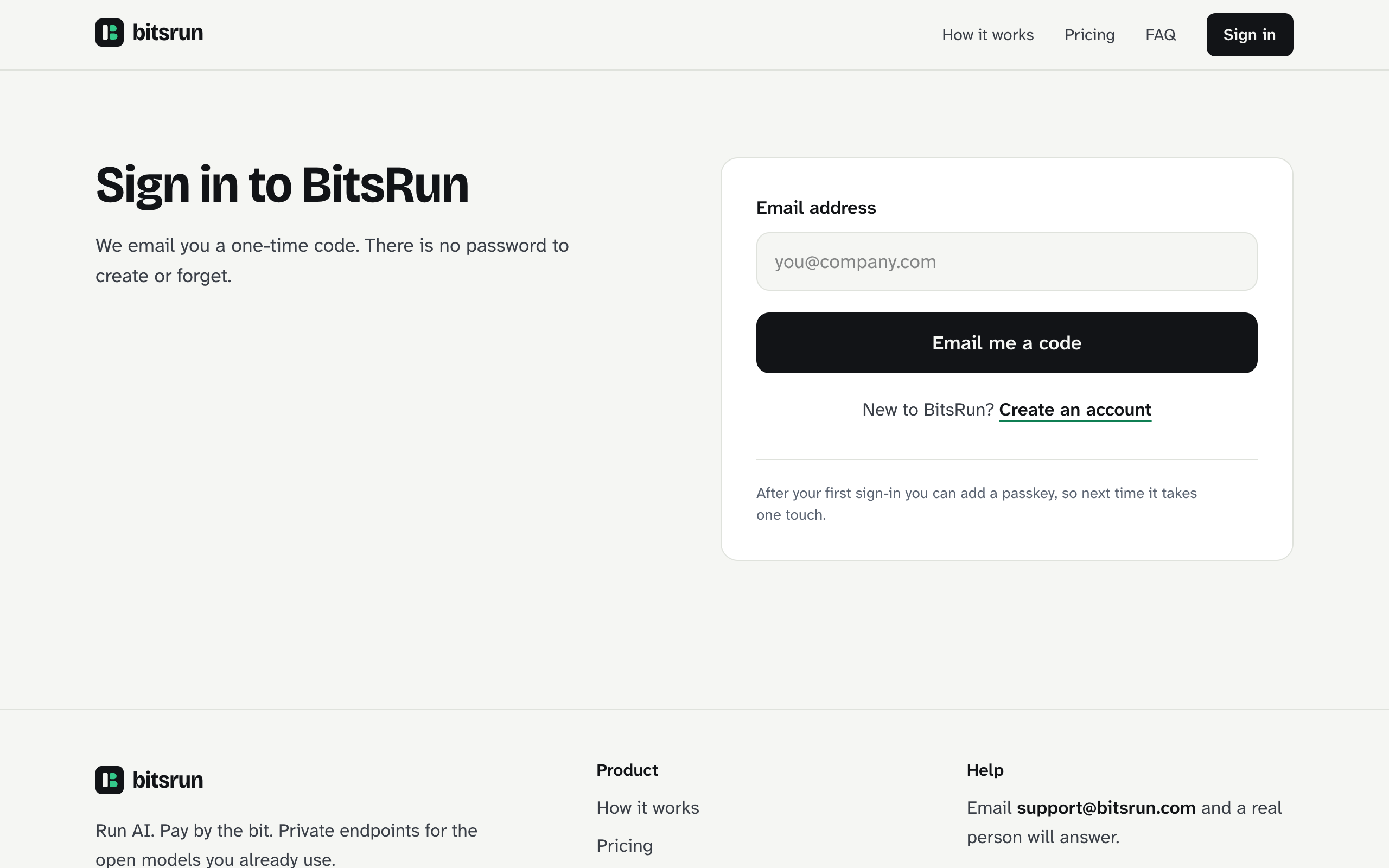
Pasos
- Abre bitsrun.com/signin.
- Selecciona Create an account debajo del botón.
- Escribe tu dirección de correo y selecciona Email me a code.
- Abre el correo de
no-reply@bitsrun.comy copia el código de 8 dígitos. - Pega el código y selecciona Create account. Llegas a tu panel (dashboard).
El código funciona una sola vez y vence a los pocos minutos. Si vence, selecciona Send a new code.
La primera vez que inicias sesión, el panel muestra Before you start. Te pide:
- tu nombre y apellido (deja el apellido vacío si solo tienes un nombre),
- una marca para confirmar que tienes 18 años o más,
- una marca para aceptar los Términos y la Política de uso aceptable,
- una marca opcional para recibir novedades y consejos del producto por correo (desactivada a menos que la marques; puedes cambiarla cuando quieras en la página Account).
Debes completar esto antes de poder desplegar un modelo, agregar crédito o empezar un plan. Registramos qué versión de los términos aceptaste y cuándo.
Iniciar sesión después
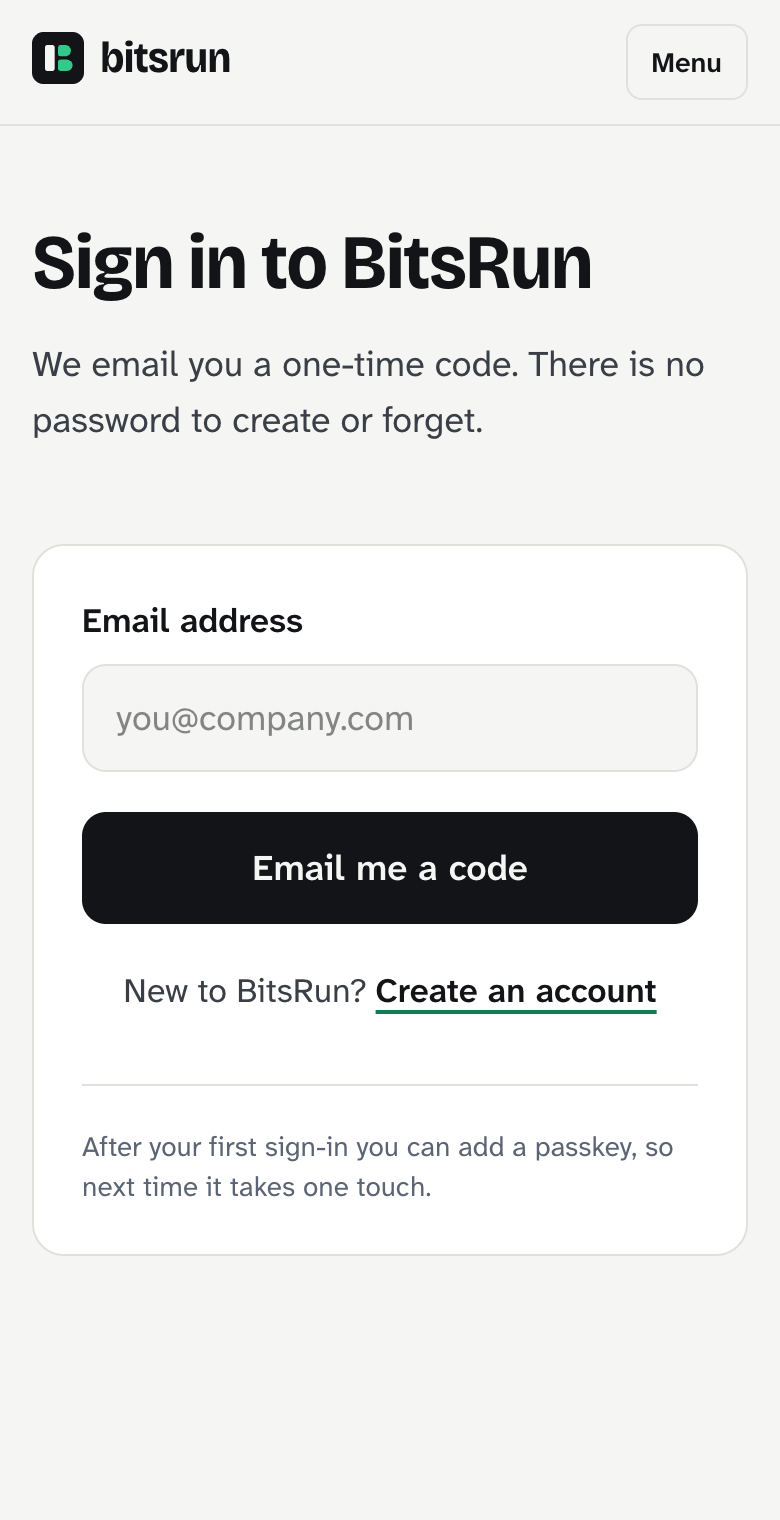
Usa la misma página y selecciona Email me a code, o Sign in with a passkey si agregaste una.
Para agregar una passkey, abre el menú de la cuenta (el botón redondo con tu inicial, arriba a la derecha), selecciona Account y luego Add a passkey en Passkeys. Después de iniciar sesión con un código, la página Overview también te ofrece una. La próxima vez, iniciar sesión toma un solo toque. Más información en Cuenta y seguridad.
Si en la pantalla Create an account escribes un correo que ya tiene cuenta, no pasa nada malo: simplemente inicias sesión.
Tu panel
Después de iniciar sesión ves la página Overview: tu saldo, lo que gastaste hoy y este mes, una gráfica hora por hora y tus endpoints.
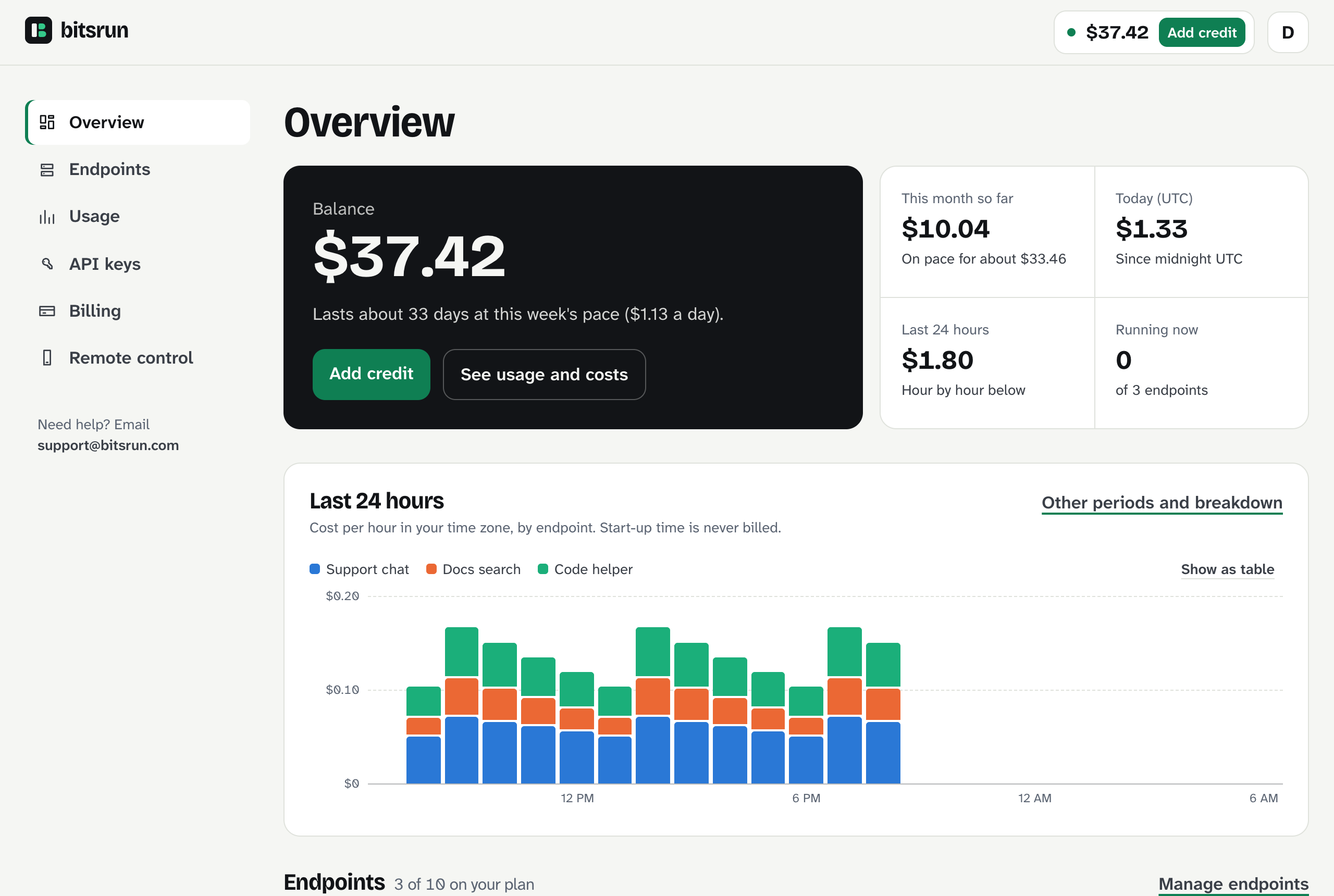
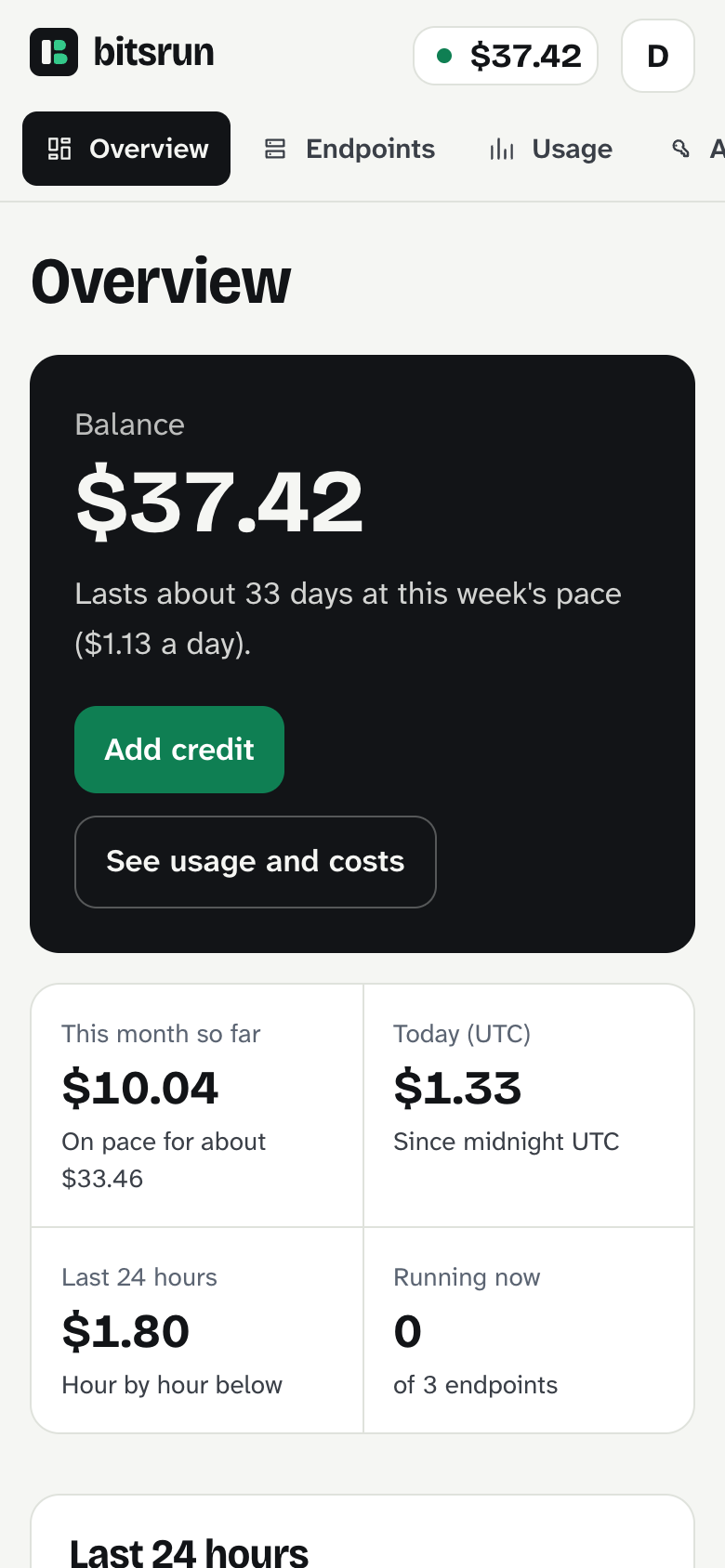
En un celular, el menú pasa a la parte superior y las tarjetas se apilan.
¿Qué puede salir mal?
| Lo que ves | Qué hacer |
|---|---|
| No llega ningún correo | Espera un minuto y revisa spam o promociones. Luego selecciona Send a new code. |
| "That code does not match" | Copia el código del correo más reciente. Los códigos anteriores dejan de funcionar cuando pides uno nuevo. |
| "That code has expired" | Selecciona Send a new code. |
| "Too many attempts" | Espera un minuto y vuelve a intentarlo. |
| "The check that keeps out spam did not load" | Recarga la página. Si tienes un bloqueador de anuncios o de scripts, permite challenges.cloudflare.com. |
Siguiente paso
Agrega crédito para que tus endpoints puedan funcionar.
¿Sigues con problemas?
Escribe a support@bitsrun.com con lo que intentaste y cualquier request id que hayas visto. Te responde una persona real.