Uso y costos
La página Usage muestra cuánto costó cada endpoint y cuándo, por hora o por día hasta 90 días, con descarga en CSV; bitsrun usage lo muestra en la terminal.
En esta página
El uso te muestra en qué se fue tu crédito: qué endpoint se ejecutó, durante cuánto tiempo, en qué GPU y cuánto costó.
El resumen
La página Overview es lo primero que ves al iniciar sesión. Muestra tu saldo y cuánto te dura al ritmo de esta semana, lo que gastaste este mes y hoy, las últimas 24 horas hora por hora y cuántos endpoints están en ejecución ahora.
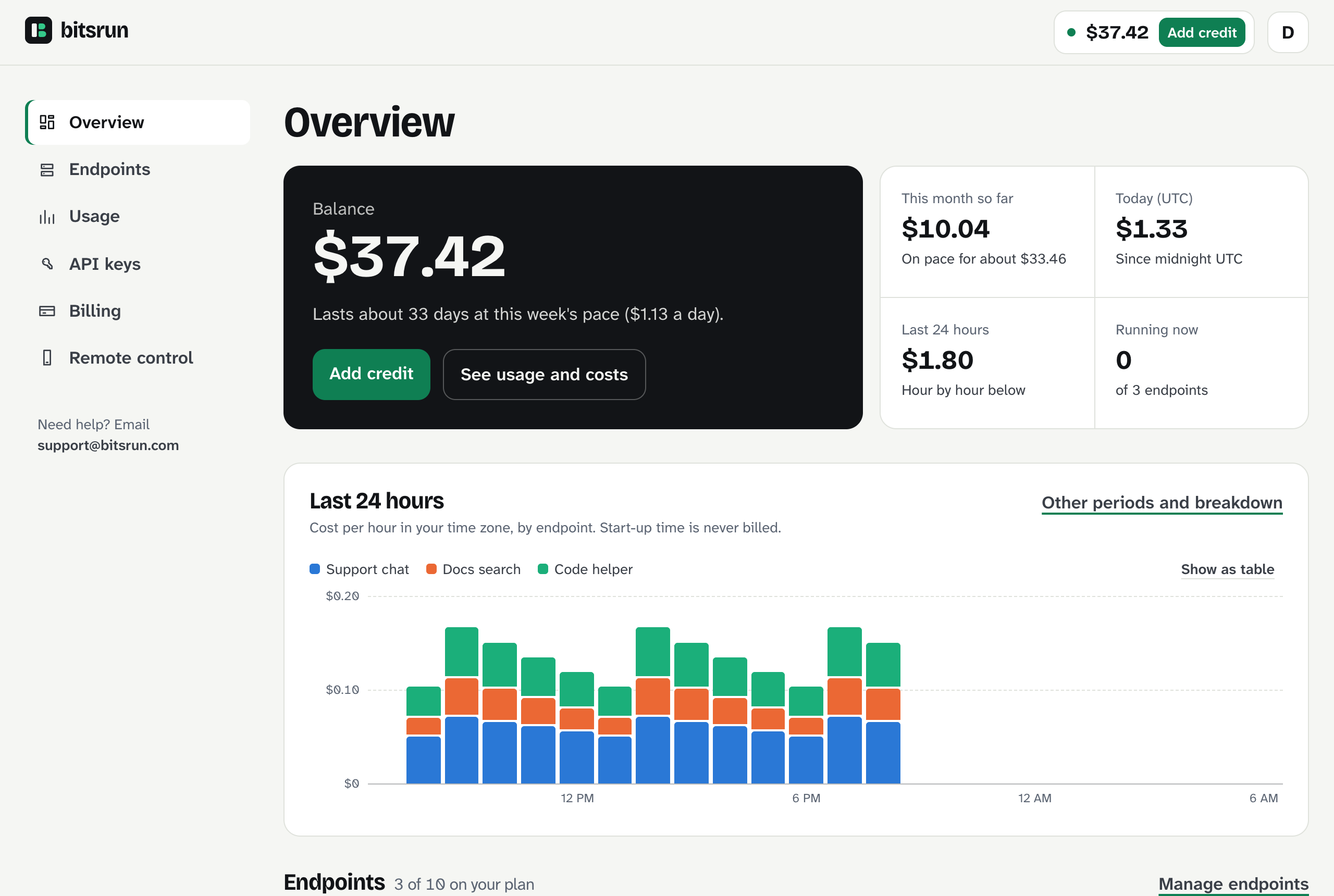
Los días se cuentan de medianoche a medianoche UTC. Las gráficas hora por hora usan tu zona horaria.
La página Usage
Abre Usage en la barra lateral del panel (dashboard), o selecciona See usage and costs en el Overview.
- Elige un periodo: 24 hours, 7 days, This month, 30 days o 90 days.
- Lee los totales de arriba: costo total, tiempo de GPU cobrado, promedio por hora y la hora de más actividad.
- Lee la gráfica: costo por hora (periodos cortos) o por día (periodos más largos), un color por endpoint. Selecciona Show as table para ver los números.
- Lee los desgloses:
- By endpoint: costo y tiempo de ejecución de cada endpoint, del mayor al menor.
- By kind: tiempo de GPU y almacenamiento de modelos.
- By GPU size: tiempo y costo en cada GPU.
- Selecciona Download CSV para tener los números en una hoja de cálculo.
El tiempo dormido y el de inicio nunca aparecen, porque nunca se cobran.
En la terminal
bitsrun usagemuestra el tiempo de ejecución y el costo de este mes. Elige fechas con --from y --to, y agrega --json para scripts:
bitsrun usage --from 2026-10-01 --to 2026-10-31 --jsonDetecta costos inesperados
- Un endpoint nunca duerme: puede que un cliente esté enviando solicitudes en bucle, o que un health check lo llame cada minuto. Busca una línea plana en la gráfica por hora y revisa qué claves pueden llegar a ese endpoint.
- Siempre encendido está activado: los endpoints siempre encendidos se cobran cada segundo, incluso sin solicitudes. Desactívalo en la configuración del endpoint si no lo necesitas.
- Un ajuste de sueño largo: un Sleep after de 1 hora mantiene la GPU hasta una hora después de cada solicitud. Unos minutos alcanzan para la mayoría de las apps.
- Tráfico desconocido: revoca cualquier clave que no reconozcas. Consulta Claves de API.
Qué puede salir mal
- "No GPU time in this period.": nada se ejecutó en el periodo elegido. Elige un periodo más largo.
- Los números de hoy se ven bajos: un endpoint que está despierto ahora sigue sumando segundos hasta que duerme. El Overview se actualiza cada minuto; vuelve a cargar Usage para ver los números más recientes.
Siguiente paso
¿Algo no funciona como esperabas? Consulta Solución de problemas.
¿Sigues con problemas?
Escribe a support@bitsrun.com con lo que intentaste y cualquier request id que hayas visto. Te responde una persona real.