Dispositivos emparejados
Cada teléfono o navegador se empareja con tu computadora la primera vez que abre una sesión. Ve cada dispositivo emparejado y quítalo desde la app o el panel.
En esta página
Emparejar significa que tu computadora y un dispositivo intercambian claves una vez, así las sesiones siguientes se pueden cifrar entre ellos sin ninguna configuración. Un dispositivo solo puede emparejarse si tiene la sesión iniciada en tu cuenta de BitsRun.
Cómo funciona el emparejamiento
- Un teléfono, o un navegador en la página Remote control, con la sesión iniciada en tu cuenta abre una de tus sesiones activas.
- Tu computadora verifica que el dispositivo pertenece a tu cuenta y se empareja con él. La terminal nombra cada dispositivo que se une, por ejemplo "Pixel joined from your BitsRun account."
- A partir de entonces, el dispositivo se une a tus sesiones en esa computadora sin preguntar.
Te enviamos un correo cuando se empareja un dispositivo nuevo y cuando un dispositivo, una app o una línea de comandos nuevos inician sesión, para que notes cualquier cosa que no hiciste tú.
Preguntar antes de cada dispositivo nuevo
Si quieres que la terminal pregunte antes de que un dispositivo se una por primera vez, agrega esto a tu settings.json de bitsrun:
{ "remotePairing": "ask" }Entonces la terminal pregunta, por ejemplo, Pair "Pixel" with this computer? y explica que el dispositivo verá la sesión, enviará prompts y aprobará cambios. Elige Yes, pair it, o No si no acabas de abrir la sesión en ese dispositivo.
Ver y quitar dispositivos
En la web, abre API keys en el panel (dashboard). La sección Remote control muestra las computadoras que ejecutaron /remote y los teléfonos y navegadores que pueden seguirlas, con la fecha en que se agregó cada uno y la última vez que se usó.
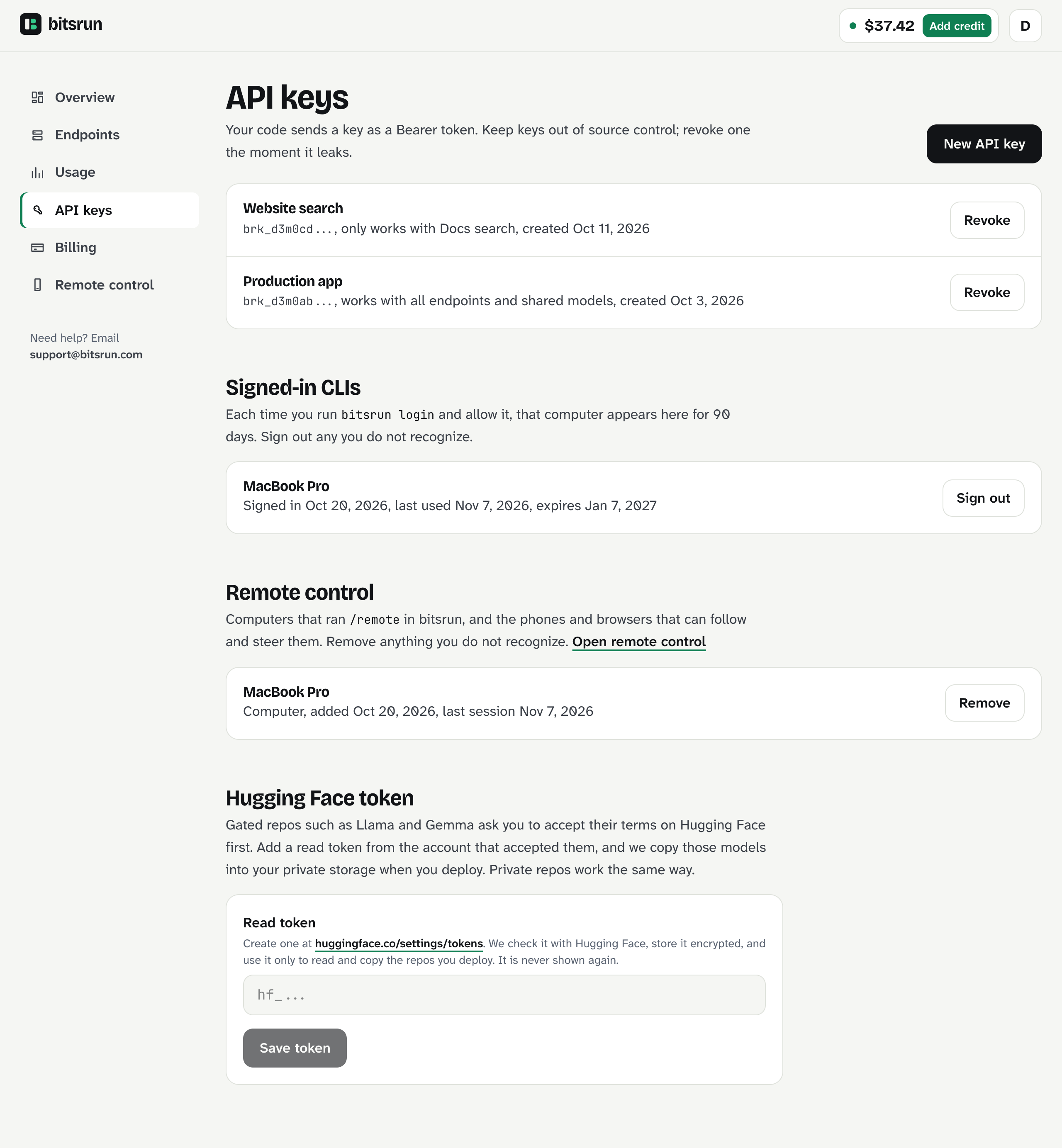
Haz clic en Remove junto a cualquier cosa que no reconozcas. En la app, abre Account y luego Devices and sign-ins.
Quitar un dispositivo termina sus sesiones de inmediato. Solo puede volver a emparejarse después de que lo apruebes en tu computadora. Un dispositivo quitado nunca puede leer sesiones nuevas.
Relacionado
- Sesiones y dispositivos para líneas de comandos y apps con sesión iniciada
- Control remoto
¿Sigues con problemas?
Escribe a support@bitsrun.com con lo que intentaste y cualquier request id que hayas visto. Te responde una persona real.