Control remoto en el navegador
Abre la página Remote control del panel en cualquier navegador con tu cuenta para seguir una sesión de bitsrun, enviar prompts y responder aprobaciones.
En esta página
El navegador funciona como la app del teléfono, sin instalar nada. Es práctico en una segunda computadora, una tablet o una pantalla prestada.
Abrir una sesión
- Activa el control remoto en bitsrun con
/remote. - Inicia sesión en el panel (dashboard) y haz clic en Remote control en la barra lateral. La página está en
/r/del sitio de BitsRun. - Verás tus sesiones activas. Abre una. La primera vez, este navegador se empareja con tu computadora (consulta Dispositivos emparejados).
Si todavía no hay ninguna sesión en curso, la página dice "No session to join yet" y muestra los dos pasos para iniciar una.
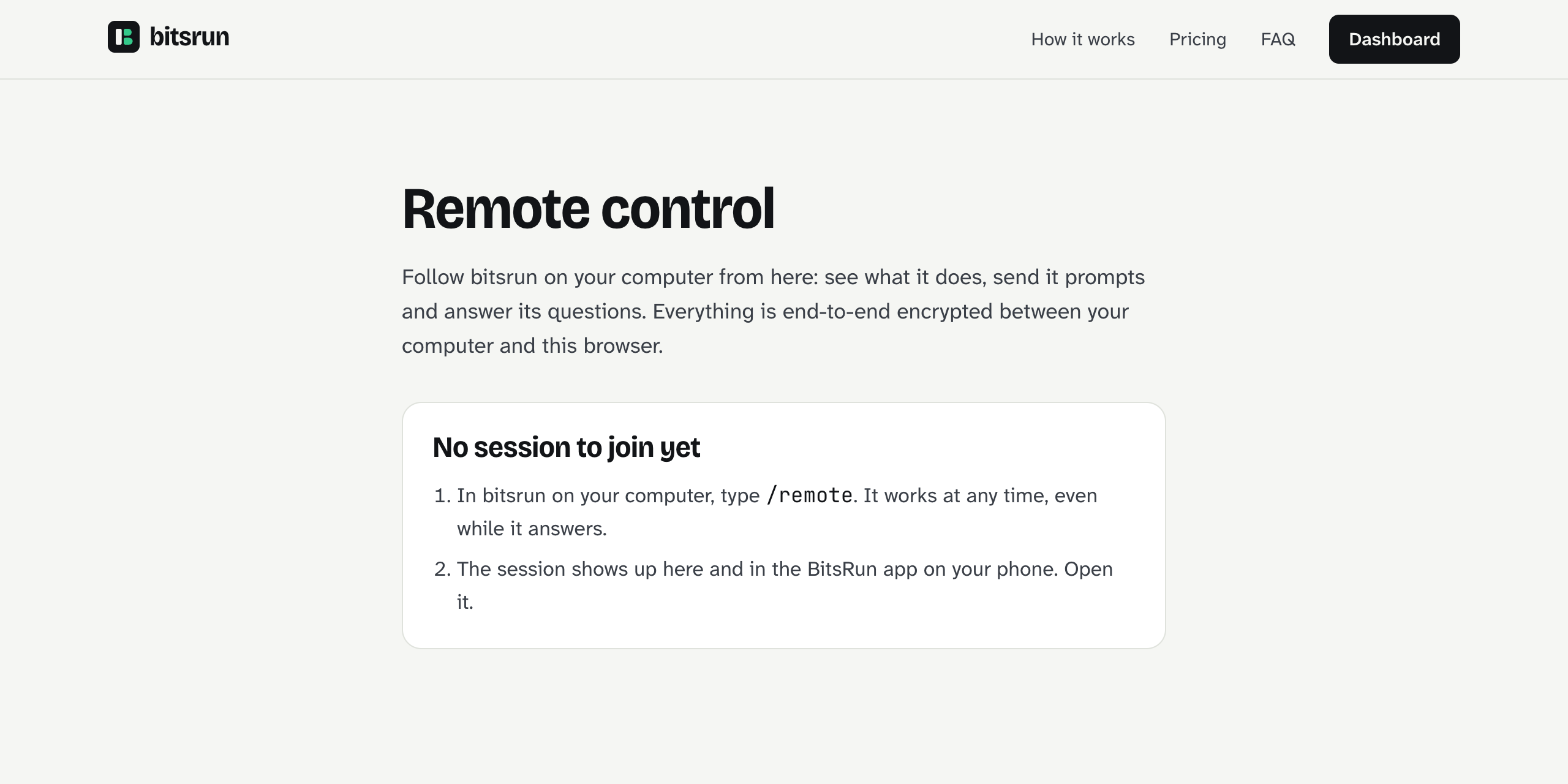
También puedes abrir el enlace de la sesión: escribe /remote otra vez en bitsrun para verlo. No contiene ningún secreto: solo los dispositivos con sesión iniciada en la misma cuenta de BitsRun pueden unirse.
Vista de chat y vista de terminal
La sesión se abre como chat: prompts, respuestas y una tarjeta por cada llamada a herramienta. Usa Show terminal para ver exactamente lo que muestra la terminal, y Show chat para volver.
Enviar prompts y responder preguntas
- Escribe en el cuadro que dice "Message bitsrun, or / for commands" y presiona Enter. Mientras bitsrun trabaja, el cuadro dice "Queue for after this turn..." y tu prompt espera su turno.
- Cuando bitsrun pide hacer un cambio o ejecutar un comando, el cambio o el comando aparece en su tarjeta. Elige Allow o Deny.
- Escribe
/para ver los comandos que puedes ejecutar desde aquí.
Si algo sale mal
| Lo que ves | Qué hacer |
|---|---|
| "Waiting for computer" o "Your computer is asleep or offline" | Despierta la computadora o vuelve a conectarla a internet. La sesión continúa donde se quedó. |
| "That session has ended. Run /remote in bitsrun to start a new one." | La sesión se cerró. Escribe /remote otra vez en bitsrun. |
| "Three devices are already following this session." | Cierra la sesión en otro teléfono o pestaña y vuelve a intentarlo. |
| "The terminal did not answer." | Revisa que bitsrun siga en ejecución y vuelve a intentarlo. |
| "We could not connect to the session." | Revisa tu conexión y haz clic en Reconnect. |
Siguiente paso
Mira qué navegadores y teléfonos pueden seguir tus sesiones y quita los que no uses: Dispositivos emparejados.
¿Sigues con problemas?
Escribe a support@bitsrun.com con lo que intentaste y cualquier request id que hayas visto. Te responde una persona real.